ノートPC作業の限界を感じて「古いiMac」を外部モニターにしてみた話
年始早々、頭痛でまともに仕事ができなくなりました。 原因はほぼ明確で、ノートPC中心の作業環境。
視線の低さ、姿勢の崩れ、小さい画面。全部が積み重なっていました。 そこで「外部モニター」を導入することにしました。
結果から言うと、もっと早くやればよかったです。
外部モニターを検討した4つの選択肢
購入前に検討したのは以下の4つです。
- DELLなどの低価格モニター:安いが色に不安が残る
- EIZO FlexScan(業務用スタンダード):バランスが良く現実的
- EIZO ColorEdge(高精度カラー):理想だが高価すぎる
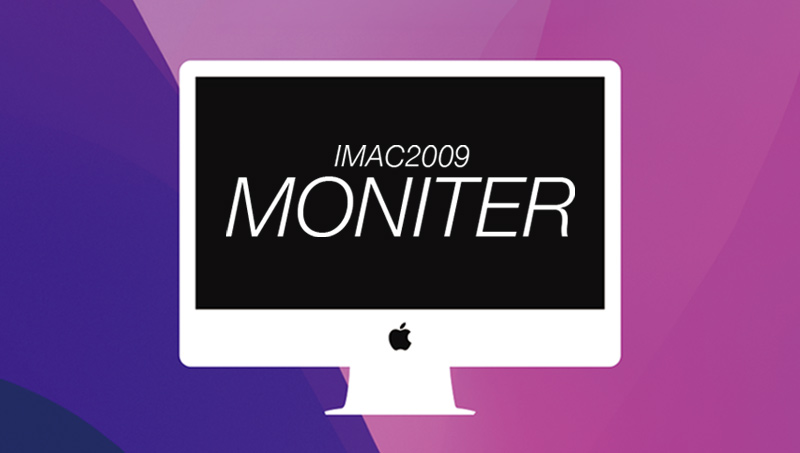
- 旧型iMacの流用:色の安心感があり、クリエイター的には扱いやすい
結論として、自分で新しく買うなら FlexScan。 ただ今回は、「家にあるiMacを使う」という選択を取りました。
なぜiMacを外部モニターとして使うのか?
一番大きいのは**“色の安心感”**です。
モニターの色は、思っている以上に仕事に影響します。印刷や他環境との差は避けられないものの、「基準として信頼できるか」は非常に重要です。
iMacはその点でかなり優れています。
- 見慣れている
- 実績がある
- 極端にズレない
画質のスペックよりも、**「安心して使えるか」**を優先しました。
接続方法と必要なもの
iMacを外部モニターとして使うには**「ターゲットディスプレイモード」**を利用します。 ここで重要なのが、iMacの年代による違いです。
- 2009〜2010年モデル:Mini DisplayPort
- 2011年以降モデル:Thunderbolt
2009年モデルの場合、USB-C → Mini DisplayPort 変換ケーブル で接続可能です。価格も1,000〜2,000円程度と低コストで揃います。
※新しめのiMacだとThunderbolt接続になるため、ややコストが上がります。
実際の使い方
接続自体はかなりシンプルです。
- iMacを起動する
- ケーブルを接続する
⌘ (Command) + F2で切り替える
これで外部ディスプレイとして使えます。 ※ただし仕組み的には「iMacも動いている状態」になるため、完全な単体モニターではありません。
メリットとデメリット
メリット
使ってみて感じたメリットは非常に明確です。
- 画面が大きく作業効率が上がる
- 姿勢が改善される
- 色の安心感がある
- 低コストで導入できる
特に**「姿勢」と「視認性」**は、導入した瞬間に体感できるレベルで変わります。
デメリットと注意点
古いiMacを使う以上、いくつか制約もあります。
- 給電はできない(USB-Cケーブル1本運用は不可)
- 電源が2つ必要
- キーボード・マウスも2系統必要
- 4Kではない
- ノングレア(非光沢)の選択不可
- MacBook側のバッテリー消費が増える
特に面倒なのは**「電源が増えること」と「入力デバイスが分かれること」**の2点。ここは割り切りが必要です。
使用感のリアル
- 音:iMac側から出力可能
- 明るさ調整:iMac側で操作
- 描画パフォーマンス:静止画は問題ありませんが、動画は若干の違和感が出ることもあります。
とはいえ、デザイン作業には十分使えるレベルです。
作業環境としての結論
今回一番強く感じたのはこれです。
「ノートPC単体は、長時間作業に向いていない」
持ち運びには最適ですが、据え置き作業は別物です。 大きい画面と正しい姿勢。 これだけで集中力も体の負担も大きく変わります。
iMacを買うべきか?
結論としてはシンプルです。
- わざわざiMacを買う必要はない
- 手元にあるなら使う価値は高い
そして何より重要なのは、「外部モニターを導入すること」そのものです。 方法は何でも構いません。とにかく画面を拡張した方がいいです。
まとめ
今回の構成はあくまで“その場の最適解”。 今後スペックや環境は変わり、モニターも進化していくと思います。
それでも、今回の経験で確信したのは**「環境を変えると、作業の質も変わる」**ということです。
もし今、ノートPCだけで作業しているなら、一度外部モニターを試してみてください。それだけで、かなり変わります。